「ツアーで仲良くなったお客様同士が、またこのメンバーで行きたいと言ってくれる。でもその都度グループを作って対応するのが限界」——観光業の事業者さんから実際にいただいた相談です。
お客様同士と自分が入るグループは、これまでスタッフ個人のLINEで作るしかありませんでした。公式アカウントは自分からグループを作れないためです。ところがLステップが2026年10月6日のアップデートでグループトークに対応し、公式アカウントのままグループに参加して、個別トークと同じ画面でやり取りできるようになりました。
本記事では、実際に自社アカウントで設定して確かめた内容を、設定手順から通数の落とし穴まで順にまとめます。
何ができるようになったのか
友だちが作ったグループに公式アカウントを招待してもらうと、Lステップの友だちリストにそのグループが表示されます。グループを友だち1件と同じように扱えるのがポイントです。
| できること | 内容 |
|---|---|
| 個別トークでの対応 | 友だちリストにグループが並び、同じ画面でメッセージを送受信できる |
| 一斉配信・シナリオ配信 | グループを配信対象にできる。絞り込みで対象を指定 |
| タグ・友だち情報・個別メモ | 友だちと同じように設定できる |
| メンバーの確認 | トーク画面の右パネルから、友だちになっている参加者の詳細に移動できる |
| 検索・絞り込み | メンバーの名前からグループを検索。「友だちのみ」「グループトークのみ」で対象を分けられる |
設定手順(2か所・両方必要)
設定しないまま招待されても参加できません。LINE公式アカウント側とLステップ側、両方で許可します。どちらも初期状態は無効です。
| 条件 | 内容 |
|---|---|
| 招待の方向 | ユーザー側から招待する。公式アカウントからグループ作成・招待はできない |
| 参加の許可設定 | LINE公式アカウント管理画面の「設定」→「アカウント設定」→「トークへの参加」で「グループ・複数人トークへの参加を許可する」にチェック。Lステップを併用している場合は、Lステップ側でも「アカウント設定」→「メッセージ設定」で同じ項目にチェックが必要(管理者権限)。いずれも初期状態は無効 |
| 同じグループの先客 | 1つのグループに参加できる公式アカウントは1つだけ。すでに別の公式アカウントがいると参加できない |
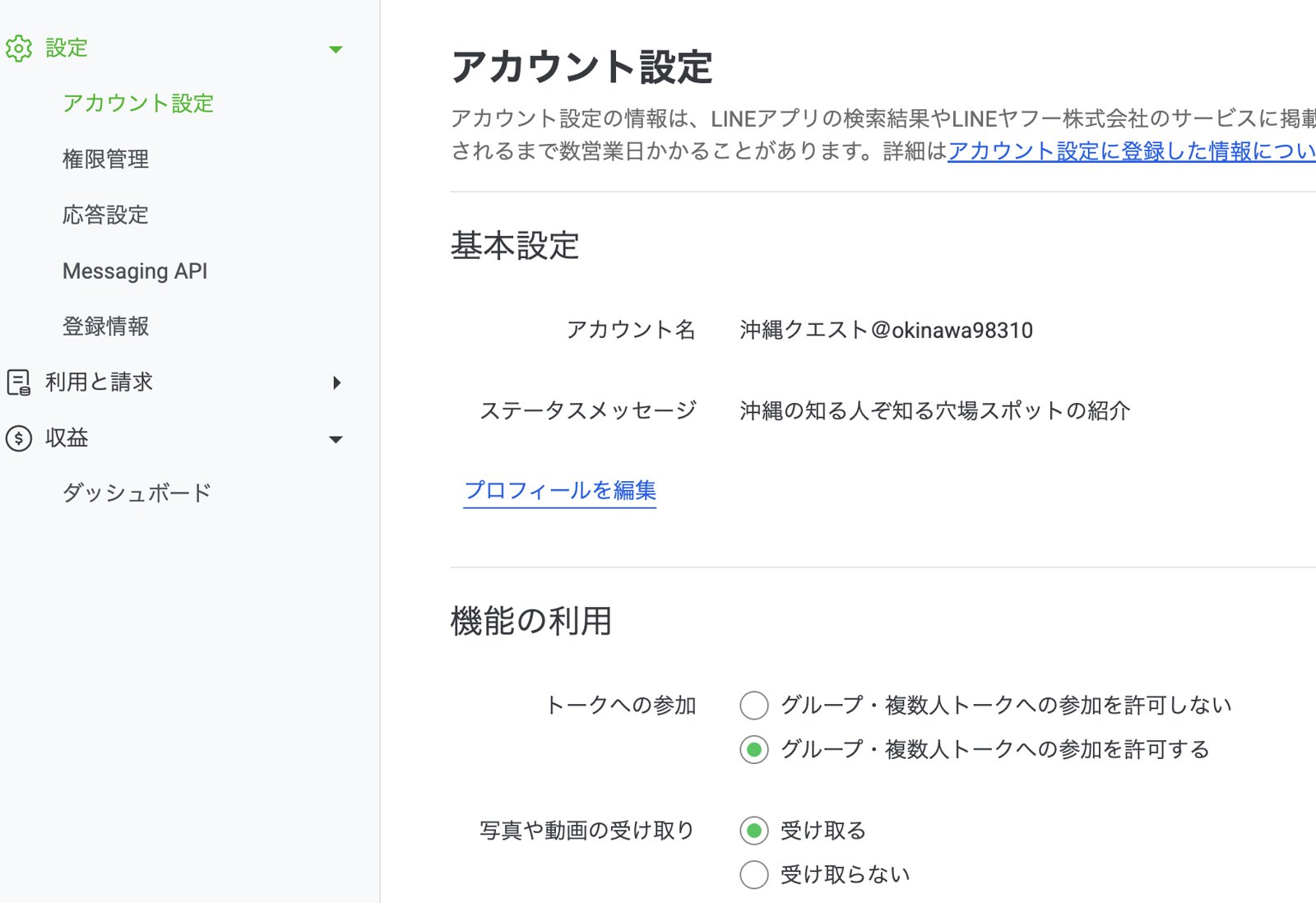
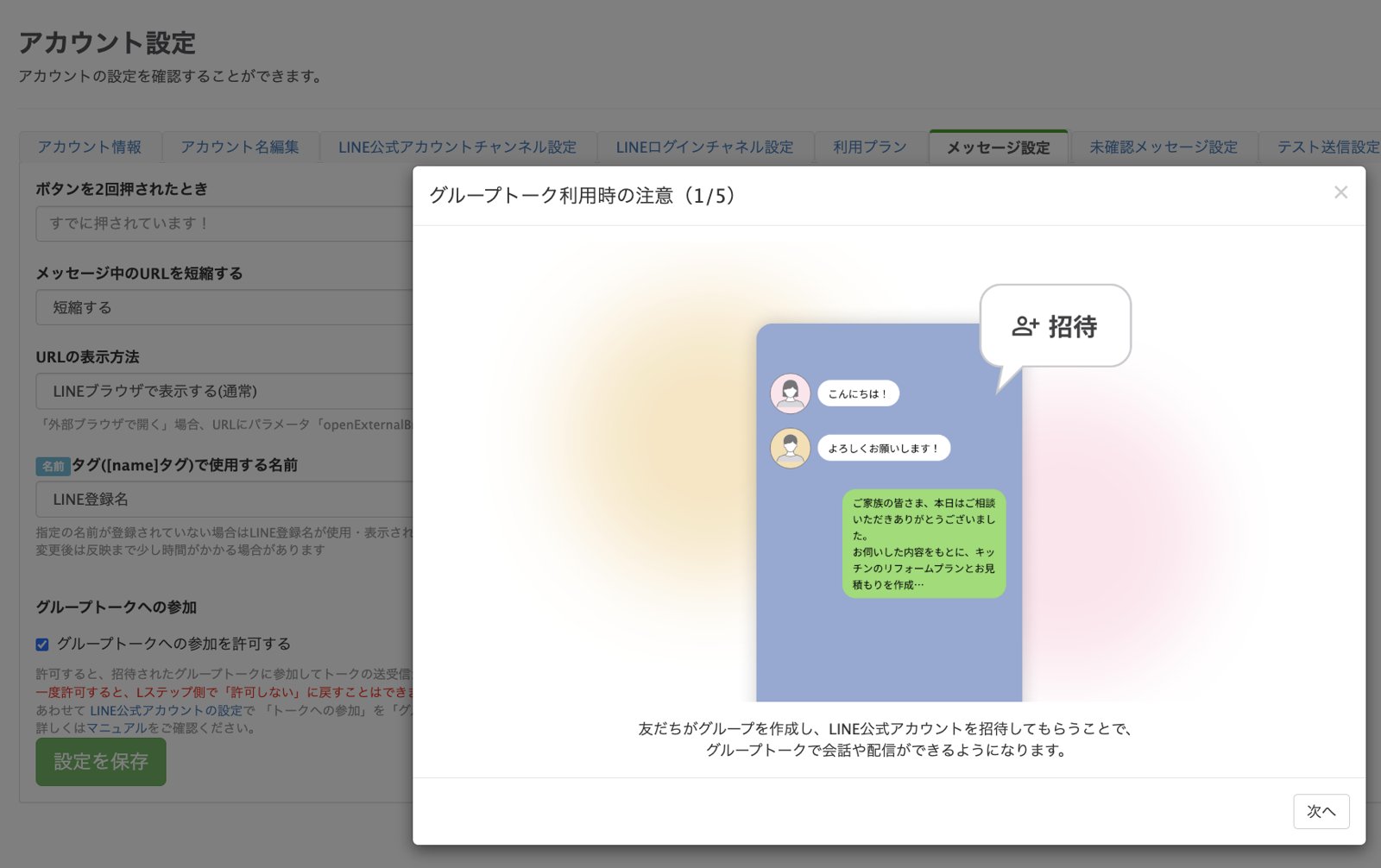
設定を入れれば、グループでのやり取りも公式アカウント側で受けられます。Lステップを併用していれば、グループを友だちと同じように一覧で扱い、対応マークやメモも使えます。ただし1対1のときと同じようには動かない部分があるので、入れる前に確認しておきましょう。
| グループで使えないもの(Lステップ併用時) |
|---|
| 回答フォームの送信・回答(個人宛に送る必要あり) |
| リッチメニューの操作・配信 |
| グループとしての予約(予約は個人として扱われ、完了通知も個人に届く) |
| 友だち追加時設定・流入経路アクション・ファネル分析 |
| Lステップからのグループ作成、メンバーの自動追加 |
逆に、グループに対してタグ付け・友だち情報・個別メモは友だちと同じように使えます。絞り込み条件に「グループトーク」が加わるため、「友だちのみ」「グループトークのみ」で配信先を分けることもできます。メンバーの名前からグループを検索することも可能です。
ただし自動応答による即時返信は通数を消費しません。また、グループの数は「有効友だち数」にはカウントされません。
なお、許可の設定は一度オンにするとLステップ側からはオフに戻せません(戻すときはLINE公式アカウント管理画面側で変更します)。先にテスト用のグループで動きを確かめてから、本番のグループに入れるのが安全です。
つまり、退出=削除ではなく、一覧から見えなくなるだけです。終了したツアーのグループは一度抜けて一覧を整理し、次の相談が来たら呼び戻す、という使い方ができます。
使う前に決めておきたいこと
機能が使えるようになっても、運用のルールがないと混乱します。次の3つは先に決めておきましょう。
① どの案件で使うか
- 複数人で検討しているお客様
- ツアー・イベントの参加者
- 担当者が複数いる法人
② 配信をどう分けるか
- 通常の一斉配信は「友だちのみ」
- グループ宛は必要なときだけ
- 人数分の通数がかかるため
③ 終わったグループをどうするか
- 案件が終わったら退出して整理
- 再相談が来たら呼び戻す
- 情報は残るので消えない
まとめ
- Lステップは2026年10月6日からグループトークに対応。公式アカウントのままグループでやり取りできる
- 設定はLINE公式アカウント側とLステップ側の2か所。どちらも初期状態は無効
- Lステップ側は一度許可すると戻せない。戻すときはLINE公式アカウント側で変更する
- グループ送信は参加人数分の通数を消費。自動応答の即時返信は消費しない
- 退出するとリストから消えるが、再招待されれば情報ごと復活する
「お客様同士のグループを個人LINEで管理していて大変」という状態なら、まずテスト用のグループで動きを確かめてみてください。設計から運用ルールづくりまで相談したい方は、お気軽にお問い合わせください。
プロフィールからの導線づくりについては、LINEのプロフィールにSNSリンクを置くもあわせてご覧ください。